
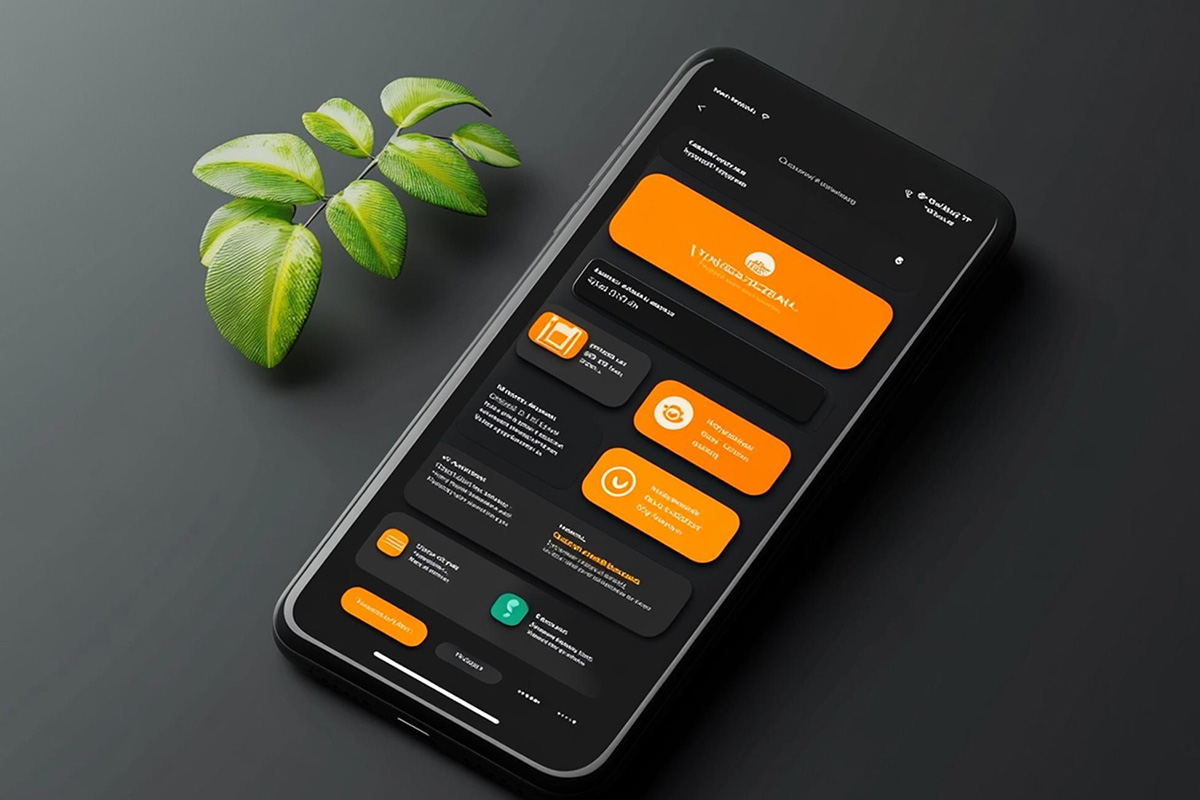

Akzentfarben im UI können einen Bildschirm prägen, ohne seine Bedienung komplizierter zu machen. Das gelingt allerdings nur, wenn die kräftigen Flächen eine nachvollziehbare Aufgabe haben. Im gezeigten Entwurf stehen orangefarbene Karten deutlich vor einem dunklen Hintergrund. Die Bildwirkung ist stark. Für ein funktionierendes Produkt muss daraus ein Farbsystem werden, das wichtige Handlungen hervorhebt und andere Informationen bewusst zurücknimmt.
Rollen für Akzentfarben im UI festlegen
Beginnen Sie nicht mit der Frage, welches Orange am schönsten aussieht. Klären Sie zunächst, welche Rollen das Interface benötigt: Hauptaktion, ergänzende Aktion, Auswahl, Hinweis und Fehlermeldung. Manche Rollen können ähnlich aussehen, andere müssen deutlich auseinanderliegen. Wird dieselbe kräftige Fläche für alles verwendet, verliert sie ihre Orientierungskraft. Die Marke bleibt vielleicht sichtbar, die Bedeutung einer einzelnen Schaltfläche dagegen unklar.
Legen Sie einfache Regeln fest. Innerhalb einer Gruppe könnte nur die wichtigste Handlung eine gefüllte Akzentfläche erhalten, während Alternativen zurückhaltender dargestellt werden. Akzentfarben im UI werden dadurch Teil der Bedienlogik. Dokumentieren Sie auch Ausnahmen, etwa Werbeinhalte oder sicherheitsrelevante Meldungen. Ohne solche Absprachen wächst mit jeder neuen Ansicht die Wahrscheinlichkeit, dass dieselbe Gestaltung für unterschiedliche und möglicherweise widersprüchliche Aussagen eingesetzt wird.

Aufmerksamkeit als begrenzte Ressource behandeln
Die orangefarbenen Karten fallen auf, weil ihre Umgebung vergleichsweise ruhig ist. Werden alle Komponenten ähnlich stark betont, entsteht kein zusätzliches Gewicht, sondern Konkurrenz. Beurteilen Sie deshalb immer den vollständigen Bildschirm mit realistischem Inhalt. Ein einzelner Button kann auf einer leeren Entwurfsfläche passend wirken und im Zusammenspiel mit Bannern, Zahlen und Navigation plötzlich untergehen oder unangemessen dominant erscheinen.
Den ersten Blick überprüfen
Zeigen Sie die Ansicht kurz und fragen Sie anschließend, was zuerst wahrgenommen wurde. Liegt die Antwort neben der beabsichtigten Hauptaufgabe, verändern Sie zunächst Flächenanteile und Abstände. Oft hilft es, benachbarte Elemente ruhiger zu gestalten. Eine zusätzliche Signalfarbe ist selten die beste erste Lösung. Akzentfarben im UI gewinnen an Wirkung, wenn nicht jedes Detail gleichzeitig um Aufmerksamkeit werben muss.
Markenfarbe und Status nicht verwechseln
Eine Markenfarbe vermittelt Wiedererkennbarkeit. Eine Statusfarbe soll dagegen einen Zustand erklären. Wenn Orange das gesamte Erscheinungsbild prägt, müssen Warnungen trotzdem eindeutig bleiben. Ergänzen Sie Farben durch verständliche Texte und passende Symbole. Ein Hinweis darf nicht nur deshalb dringend wirken, weil dieselbe Farbe auch den gewöhnlichen Weiter-Button kennzeichnet. Konsistente Kombinationen aus Form, Wortlaut und Position helfen bei der Unterscheidung.
Denken Sie den vollständigen Interaktionsablauf durch. Wie sehen gedrückte, ausgewählte, ladende oder nicht verfügbare Elemente aus? Wie wird ein Tastaturfokus sichtbar? Akzentfarben im UI müssen auch während der Bedienung tragen. Ein Farbwechsel kann eine Rückmeldung unterstützen, erklärt aber nicht automatisch, ob Daten gespeichert wurden oder ein Vorgang noch läuft. Bei wichtigen Ergebnissen braucht es eine ausdrückliche, verständliche Bestätigung oder Fehlerbeschreibung.

Kontrast im konkreten Baustein prüfen
Eine orange Fläche kann sich deutlich vom dunklen Hintergrund abheben und trotzdem ungeeignet für kleine weiße Schrift sein. Prüfen Sie deshalb jede relevante Vordergrund-Hintergrund-Kombination. Nutzen Sie dafür ein Kontrastwerkzeug und berücksichtigen Sie Schriftgröße und Strichstärke. Bei Symbolen können feine Linien verschwinden, obwohl die umgebende Karte weiterhin deutlich sichtbar ist. Die Lesbarkeit im Inneren verdient dieselbe Aufmerksamkeit wie die Außenwirkung.
Testen Sie außerdem, ob wichtige Unterschiede ohne die jeweilige Farbe erkennbar bleiben. Auswahlmarkierungen können ein Häkchen erhalten; Fehlermeldungen brauchen konkrete Hinweise. Unterschiedliche Farbwahrnehmung oder ungünstiges Licht dürfen nicht sämtliche Orientierung beseitigen. Redundante Signale machen die Oberfläche robuster. Das bedeutet nicht, auf Ausdruck zu verzichten. Es bedeutet, Ausdruck und Information so zu verbinden, dass mehrere Wahrnehmungswege zum selben Verständnis führen.
Akzentfarben im UI als System pflegen
Speichern Sie Farbentscheidungen möglichst als semantische Design-Tokens. Bezeichnungen nach Funktion, etwa für Hauptaktionen oder Warnflächen, sind aussagekräftiger als reine Farbnamen. Bei späteren Anpassungen lassen sich damit zusammengehörige Komponenten gezielt verändern. Ergänzen Sie Anwendungsbeispiele. Ein Farbwert allein erklärt schließlich nicht, in welcher Situation er eingesetzt werden soll und welche Kombinationen ausdrücklich nicht vorgesehen sind.
Prüfen Sie regelmäßig mehrere Ansichten nebeneinander, einschließlich leerer Listen und Fehlersituationen. So fallen schleichende Abweichungen früher auf. Der grüne Zweig neben dem Smartphone sorgt im Foto für einen reizvollen Gegensatz, gehört aber nicht zum eigentlichen Bedienkonzept. Trennen Sie solche Präsentationsmittel von Produktentscheidungen. Die Oberfläche muss auch ohne dekorative Umgebung und auf einem gewöhnlichen Gerät verständlich bleiben.
Fazit: Kräftige Farben brauchen Zurückhaltung
Akzentfarben im UI sind besonders nützlich, wenn ihre Bedeutung verlässlich ist. Klare Rollen, geprüfte Kontraste und vollständig gestaltete Zustände machen aus einem auffälligen Orange ein hilfreiches Orientierungssignal. Die dunkle Smartphoneansicht liefert dafür eine anschauliche Ausgangsidee. Entscheidend ist nicht, möglichst viel Farbe einzusetzen, sondern die richtigen Stellen mit überzeugender Begründung hervorzuheben.